
Cómo abrir el turno y hacer el corte de caja
Abrir la caja con su fondo, registrar retiros y cerrar con el arqueo.
Abre tu turno y haz el corte de caja sin diferencias · 1:45 min
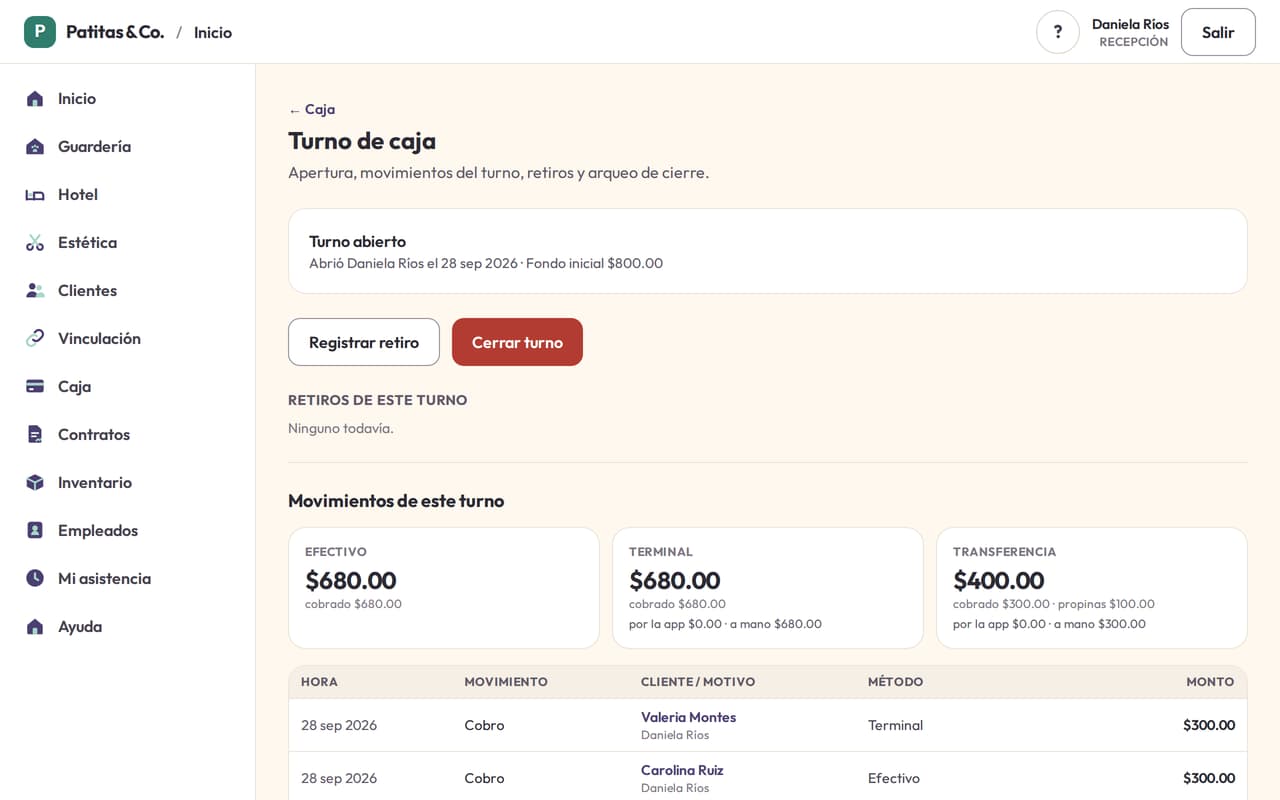
Abre el turno con su fondo, registra retiros y cierra con el arqueo. Todo lo que pasa por la caja queda en el Historial.
Historial de caja
En Caja → Historial ves los movimientos del turno abierto y de turnos anteriores: cobros y abonos, ventas, pases, devoluciones, anulaciones y correcciones, retiros, gastos pagados de caja y efectivo agregado, con la hora, el tipo, la forma de pago, el monto, quién lo hizo y el cliente. Filtra por fechas, turno, tipo y forma de pago, y toca la hora de un movimiento para ver su detalle: lo que se cobró (las líneas de la cuenta), de qué cita viene, cómo se pagó, el folio de la tarjeta, la factura si la hay, el comprobante del gasto y los enlaces a la cuenta y al cliente.
- Corte ciego: con el turno abierto, quien lo tiene abierto (sea de recepción o admin) y recepción no ven los montos de ese turno ni los totales (dicen «Al cerrar»), ni en el historial, ni en el turno, ni en Reportes ni en el inicio. Quien cierra los ve en cuanto manda su conteo en el arqueo (el conteo queda guardado), y todos al cerrarlo. Un admin que no tiene ese turno sí los ve, y en Turno ve lo esperado por forma de pago.
- Los totales de arriba suman los movimientos de las fechas elegidas por forma de pago, propinas incluidas. El de Efectivo (sin el fondo) es lo que entró menos lo que salió: no suma el fondo con que se abrió cada turno, así que un día en que se pagan gastos (nómina, gasolina) o retiros con el fondo sale negativo sin que falte dinero. Lo que debe haber en la caja está en Efectivo de cada turno: el fondo con que abrió, el efectivo esperado al cerrar (fondo + lo que entró en efectivo − lo que salió) y lo contado. Por ejemplo, un turno que abre con $1,828.50, cobra $320 en efectivo y paga $1,200 de gasolina sale con −$880 arriba y con $948.50 esperados en la caja.
- Una propina se ve debajo del monto de su cobro («+ $18.45 de propina»).
- Los gastos pagados fuera de la caja (por transferencia, tarjeta u otra forma) salen como «Gasto (no sale de la caja)» con su forma de pago, en el turno en que se registraron, y aparte arriba como «Gastos pagados fuera de la caja». No cambian el efectivo. Si un admin corrige la forma de pago de un gasto de un turno ya cerrado, ese turno lo dice en «Efectivo de cada turno», con el esperado de antes.
- Recepción ve el turno abierto y los turnos que ella abrió; el admin, todos.
- La factura la ve quien tiene permiso de facturar, y el gasto quien tiene el de gastos.
El turno junta todo lo que entra y sale de la caja desde que abres hasta que cierras. Sin turno abierto no se puede cobrar. En Movimientos de este turno la columna Hora muestra la hora del negocio (por ejemplo «09:14 a.m.») y debajo la fecha; ves primero los 50 más recientes; aprieta Ver más movimientos para ampliar la lista. El corte es ciego: mientras el turno está abierto, a quien lo tiene abierto (también si es admin) y a recepción esa lista no les enseña montos ni totales por método, y Reportes no les enseña el dinero por método de un periodo que incluye ese turno. Un admin que no tiene el turno sí ve los montos y lo esperado. Lo esperado sale solo al tocar Enviar conteo: ese conteo queda guardado y desde ahí quien cierra ve los movimientos de su turno con sus montos. Queda en el corte, en Turnos cerrados.
Abrir el turno
- En Caja aprieta Turno y arqueo.
- Escribe el Fondo inicial con el que arrancas y aprieta Abrir turno. Al momento sale Turno abierto con la hora y el fondo; aunque se apriete dos veces, se abre un solo turno.
Sacar dinero durante el día
Aprieta Registrar retiro, escribe Monto y Motivo y aprieta Confirmar retiro. El retiro aparece en Retiros de este turno con quién lo registró; lo ve todo el equipo de caja, aunque el turno lo haya abierto otra persona.
¿Se registró dos veces o con el monto equivocado? En ese retiro aprieta Cancelar este retiro…, escribe ¿Por qué se cancela? y aprieta Cancelar retiro. Queda tachado con su motivo y ya no cuenta en el corte. Recepción cancela los suyos; un admin, cualquiera. Un retiro de un gasto pagado del cajón se cancela desde Gastos.
Hacer el corte
- Aprieta Cerrar turno (en Turno o en el inicio de Caja, junto a «Turno abierto»). Antes de empezar pregunta ¿Cerrar el turno ahora?: Sí, empezar el cierre o Todavía no.
- Cuenta cada forma de pago antes de seguir: la app no te enseña lo esperado hasta que mandas tu conteo.
- El arqueo pide una casilla por cada forma de pago que tuvo movimientos en tu turno, con su nombre: Efectivo contado (siempre, con el fondo), Terminal, Transferencia y Tarjeta (registro manual). Escribe 0 si no hubo.
- Terminal es solo lo cobrado desde el sistema con la terminal integrada (el reporte del lote).
- Tarjeta (registro manual) es la suma de los vouchers de los cobros que registraste a mano con su folio. No los pongas en Terminal.
- Aprieta Enviar conteo. Tu conteo queda guardado. Si cuadra, el turno se cierra y sale Turno cerrado al momento.
- Si no cuadra, en esa misma pantalla ves por forma de pago lo contado, lo esperado y la diferencia, y abajo Movimientos de tu turno por forma de pago: cobros, devoluciones, retiros, gastos (también los pagados fuera del cajón) y efectivo agregado, con su monto.
- Si un monto que pusiste en una casilla es justo lo esperado en otra (por ejemplo, los vouchers de tarjeta manual escritos en Terminal), la app te lo dice y ofrece Pasarlo a «…» y volver a contar.
- Si un cobro o un gasto quedó con otra forma de pago, aprieta Cambiar forma de pago en ese movimiento, escoge la correcta y escribe el Motivo (con tarjeta manual, también el folio). Queda en el historial como «Cambio de forma de pago», con quién y por qué.
- Cambiar la forma de pago de un cobro pide el permiso «Editar monto de cobros», y la de un gasto, ser admin. Si no lo tienes, ahí mismo sale Admin que autoriza y Clave del admin: el admin escribe su clave en tu equipo (no se guarda) y aprieta Autorizar y cambiar; queda hecho a su nombre. También lo puede corregir desde su sesión.
- Después de corregir aprieta Volver a contar: cuentas de nuevo y ese conteo también queda guardado.
- Para cerrar con la diferencia, escribe la Explicación de la diferencia y aprieta Cerrar con esta diferencia. Si ya cuadra, aprieta Cerrar turno. Con Ahora no el turno sigue abierto y, al volver, el arqueo abre donde lo dejaste.
Cobros juntos
Un pago de varias cuentas juntas (Cobrar varios servicios juntos) cuenta una sola vez en el turno y en el corte, aunque se reparta entre cuentas. En los movimientos sale cada parte con la marca cobro junto, que lleva a su recibo.
Correcciones de servicio
Corregir el servicio de una cita ya cobrada no mueve ningún corte: el cobro adicional o la devolución que resulten entran al turno en el que se hacen, y los cortes ya cerrados quedan igual.
Si algo no sale
- «Este turno lo abrió … con su cuenta: solo … o un admin pueden cerrarlo.»: recepción solo cierra el turno que abrió con su cuenta; un admin puede cerrar cualquiera (entra con su cuenta de admin y queda registrado que lo cerró). Mientras, puedes cobrar y registrar retiros en él.
- «El turno de este retiro ya se cerró»: el corte ya lo tomó en cuenta; anótalo en el siguiente.
- «Ya hay un turno de caja abierto.»