
Cómo mandar a firmar un contrato y ver los pendientes
Generas el contrato en el expediente del perro y el dueño lo firma desde su portal.
Manda a firmar un contrato y da seguimiento · 1:10 min
Contrato en papel, regenerar y actualizar versiones · 1:17 min
Crea y publica tus plantillas de contrato · 1:33 min
Así firma el dueño su contrato desde el celular · 1:33 min
El contrato general se firma dentro del link de alta. El de guardería se genera solo la primera vez que vendes un day pass o una mensualidad para ese perro. Si necesitas uno a mano, lo generas desde el expediente.
El contrato es por perro y por tipo: ya firmado, no se vuelve a pedir al renovar el pase, comprar una mensualidad o un paquete, ni al crear una reserva o una cita. Publicar una versión nueva del texto tampoco lo invalida; solo se pide otra vez si marcas esa versión como Requiere refirma o si el contrato tiene vigencia y ya venció.
- Abre el expediente del perro y baja a Contrato.
- En el contrato que toca, toca Generar contrato. Queda Pendiente de firma.
- El dueño lo ve en su portal con el aviso «Tienes un contrato por firmar», dibuja su firma y toca Confirmar firma.
- Si lo firmó en papel, toca Subir firmado en papel y sube la foto o el PDF.
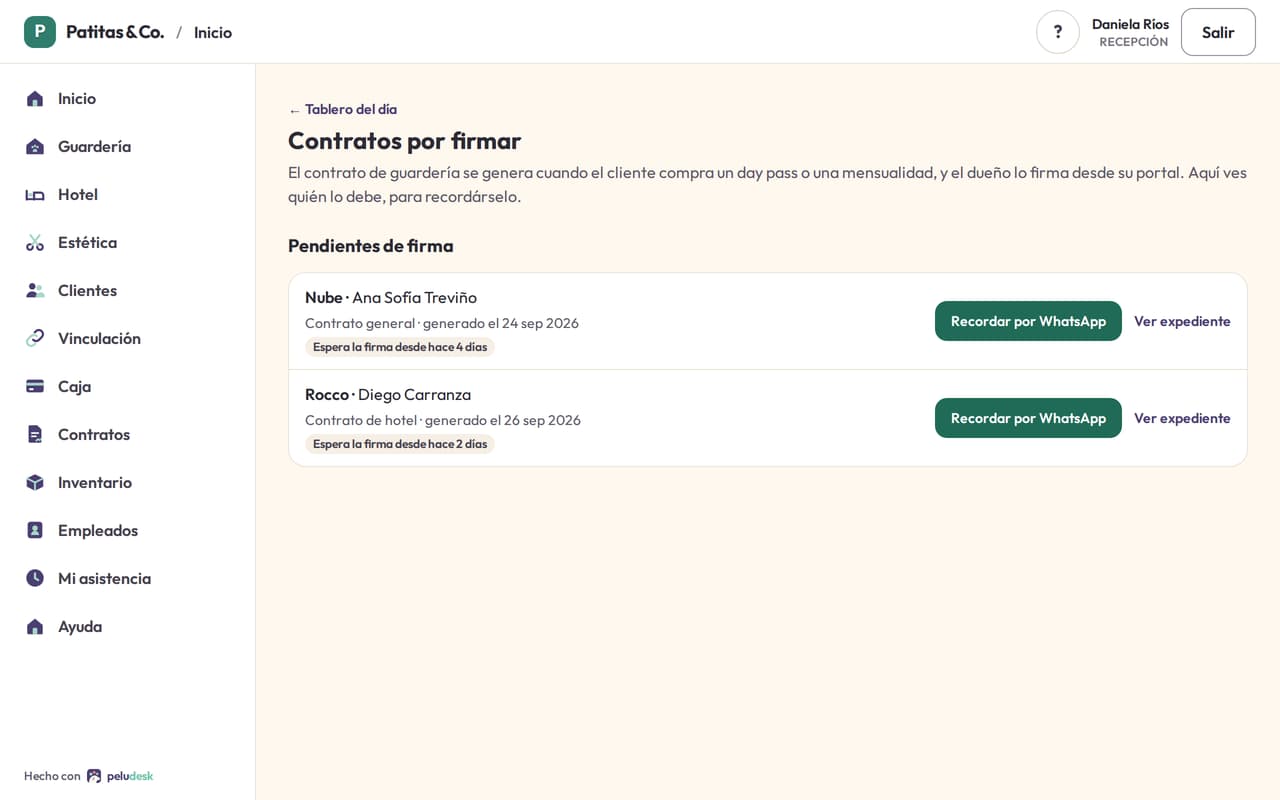
Ver quién debe firma
- Entra a Contratos por firmar.
- En Pendientes de firma ves cada contrato y desde cuándo espera. Toca Recordar por WhatsApp.
- Si un contrato firmado salió con campos vacíos, aparece en Hay que volver a generarlos. Toca Generar de nuevo: el firmado se conserva.
- Si el contrato tiene vigencia, en Vencen en 30 días o menos ves los firmados que están por vencer. Al vencer se genera solo el contrato nuevo y pasa a Pendientes de firma.
Vigencia del contrato
Por omisión un contrato firmado no vence. Para que venza:
- Entra a Contratos y, en el contrato, toca Editar nombre, servicios y vigencia.
- En Vigencia de lo firmado escoge Vence un número de meses después de la firma y escribe los Meses desde la firma (por ejemplo 12).
- Toca Guardar.
Con vigencia, 30 días antes el aviso sale en tu panel («contratos firmados vencen en 30 días o menos») y el dueño lo ve en su portal y en la app. En el expediente del perro, en Contrato, dice Firmado, vence el …; ya vencido dice Venció: hay que firmarlo de nuevo y el check-in lo marca como faltante.
Si algo no sale
- «Ya hay un … pendiente de firma para este perro.»: cancela el pendiente antes de generar otro.
- «No hay una versión publicada de … todavía.»: un admin tiene que publicar la plantilla en Contratos. Para cambiar el texto, en el contrato aprieta Publicar nueva versión: mientras se publica el botón dice Publicando… y al terminar sale Versión N publicada; los contratos ya firmados conservan su versión.