
Cómo prender o apagar módulos y contratar tu plan
Deja a la vista solo lo que usas y contrata PeluDesk con tarjeta.
Módulos y plan: prende solo lo que usas · 1:36 min
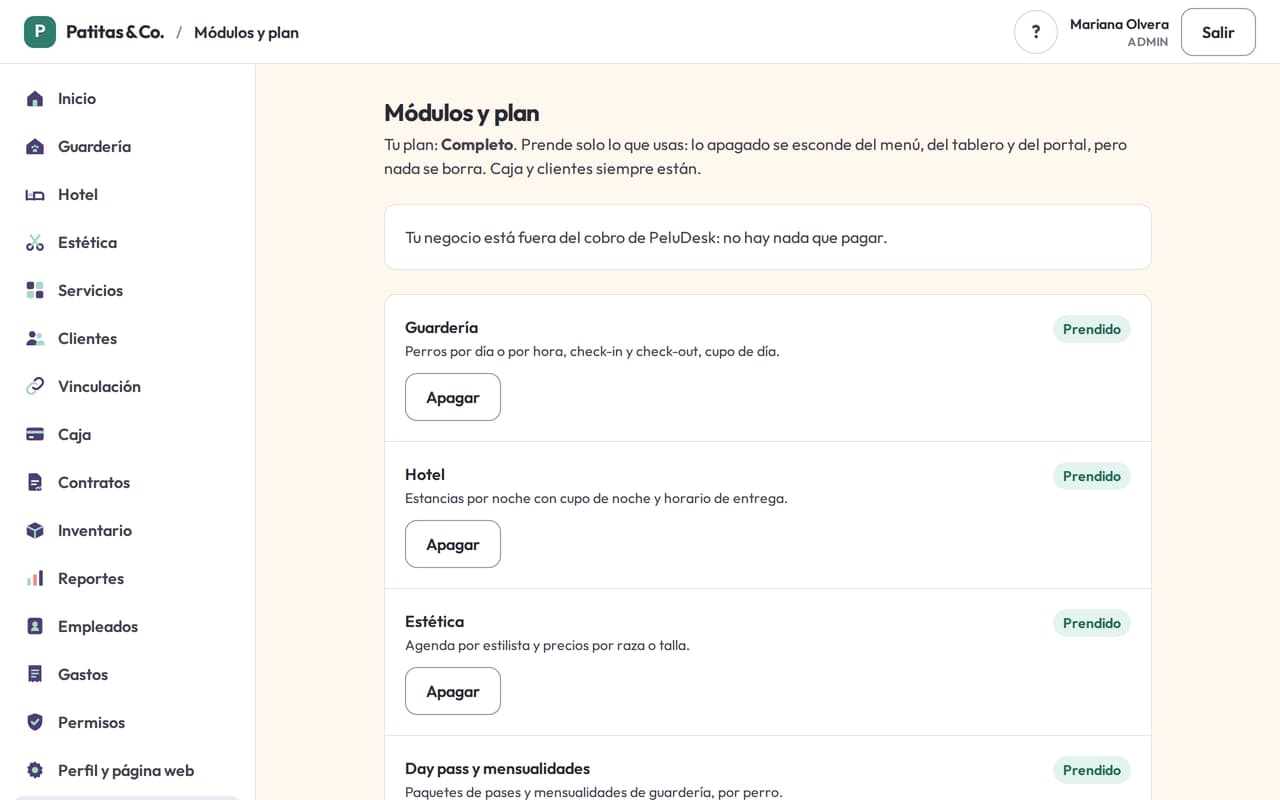
Si no usas hotel o inventario, apágalos y dejan de estorbar en el menú. Aquí también contratas tu plan.
Prender o apagar un módulo
- Entra a Módulos y plan.
- Junto al módulo aprieta Apagar o Prender.
- Si hay cosas pendientes (estancias, citas, pacientes hospitalizados, lotes con existencia), te dice cuántas. Aprieta Apagar de todos modos o Cancelar. Sin confirmar, el sistema no apaga.
Los servicios son tres: Hotel y guardería, Estética y Veterinaria. Veterinaria viene apagada y necesita Inventario prendido; la prendes aquí cuando la vayas a usar. Cada cambio queda en un historial.
Si eres de recepción y el admin te dio el permiso Administrar módulos, también puedes prender y apagar; el cobro del plan sigue siendo del admin.
Apagar no borra nada: si lo vuelves a prender, todo sigue ahí. Caja y clientes siempre están. Todos los módulos vienen incluidos en tu plan: prenderlos no cuesta más. Durante la prueba, arriba dice cuántos tienes prendidos (por ejemplo, «5 de 7 están prendidos en tu negocio») y el precio del plan; cada módulo dice «Incluido en tu plan · prendido en tu negocio» (o «apagado en tu negocio») y los apagados, que no salen en el menú, tienen Prender.
Contratar
Hay un solo plan, PeluDesk: $649 al mes + IVA ($752.84 con IVA), sin costo inicial y con todos los módulos (Veterinaria, Hotel y guardería, Estética y tu página web).
- Escoge Mensual o Anual · 2 meses gratis.
- Revisa el Resumen con el IVA.
- Aprieta Pagar con tarjeta. El botón dice Abriendo pago… y no se puede volver a apretar mientras se abre la página de pago. El pago lo procesa Stripe: la página de pago sale en español, con México como país, y solo pide tu tarjeta (no ofrece guardar tus datos con Link).
El cobro aparece como MENTEO, la empresa que opera PeluDesk. Así lo verás en el Checkout de Stripe, en tu estado de cuenta, en los recibos y en las facturas.
Si contratas durante la prueba, no pierdes días: la prueba dura hasta el final de su último día y el primer cobro es el día siguiente (prueba hasta el 3 nov → primer cobro el 4 nov). «Módulos y plan», el aviso de arriba y la página de pago de Stripe dicen la misma fecha del primer cobro: Stripe recibe como fin de la prueba el primer segundo de ese día, y la app la toma del fin de prueba que tiene tu suscripción en Stripe. El Checkout dice «Contratas PeluDesk. No se te cobra hoy; el primer cobro es el…» con esa fecha. Su botón dice Comenzar prueba (es el texto de Stripe y no se puede cambiar): lo que pagas y cuándo es lo que dice ese texto de junto.
Después
- Cambiar a este plan: pasar de mensual a anual es inmediato; de anual a mensual entra al final del periodo. Si el precio del plan cambia, lo ves desde tu siguiente cargo, sin cobros dobles.
- Tarjeta, facturas y cancelación: cambias tarjeta, bajas los recibos de Stripe o cancelas. Sigues con acceso hasta el final de lo que pagaste.
Avisos antes de que termine la prueba
La prueba dura hasta las 11:59 p. m. de su último día (en la hora de tu negocio). Cuando faltan 5 días o menos, arriba de todas las pantallas sale un aviso que dice cuándo termina, que después el negocio queda en solo lectura y que tus datos se conservan; a ti te pone el botón Contratar, que te trae aquí. A recepción, estética y los médicos les pide que le digan al dueño.
Además, a tu WhatsApp (el número con el que te registraste) llega un mensaje de PeluDesk 5 días antes, 1 día antes y el mismo día que termina, con el botón Ir a Módulos y plan, que abre esta pantalla en tu negocio. Si ya contrataste, no llegan.
Cuando el negocio queda en solo lectura
Al terminar la prueba sin contratar, o si el cobro no entra después de los 7 días, el negocio queda en solo lectura: tus datos están a salvo y todo se puede consultar, buscar, imprimir y exportar, pero no se captura nada nuevo.
- Arriba de todas las pantallas sale una franja fija. A ti te dice «Tu prueba terminó: tus datos están a salvo. Contrata para seguir capturando.» con el botón Contratar (o Pagar ahora si fue un cobro que no entró). A recepción, estética y los médicos les dice «La prueba del negocio terminó. Pídele al dueño que contrate para seguir capturando.»
- Todo lo que guarda algo (Nuevo cliente, Nueva cita, Agendar, Cobrar, check-in y check-out, firmar, subir fotos o archivos, editar) se ve gris y desactivado desde que abres la pantalla. También los botones que abren un formulario (Reprogramar, No se presentó, Iniciar cita, Cancelar cita, Aplicar un recargo, Eliminar cita), las listas, casillas e interruptores que guardan al cambiar (como el Estilista de una cita, en la cita y en el inicio). Si lo tocas, abajo sale un aviso con el mismo texto de la franja; nada se deja llenar para fallar al final.
- Los avisos por WhatsApp de una cita o reserva (Confirmación, Recordatorio y Listo para recoger) siguen abiertos: solo te enseñan el mensaje y abren WhatsApp para que tú lo mandes; no guardan nada en PeluDesk.
- Buscar y los filtros (fechas de Reportes, Nómina o Gastos, el buscador de clientes) siguen funcionando. Módulos y plan (para contratar o pagar) y la Ayuda (artículos, asistente y tickets de soporte) siguen funcionando.
- Al contratar o pagar, todo se habilita solo: al regresar de la página de pago ya puedes capturar, y en otra pestaña abierta basta con tocar cualquier botón para que se habilite.
Datos de facturación
Sí hay factura (CFDI) de tu suscripción. La emite Menteo, S.A.S., la empresa que opera PeluDesk.
- En Módulos y plan, baja a Datos de facturación.
- Escribe tu RFC, tu Razón social o nombre tal cual tu constancia de situación fiscal, tu Régimen fiscal, tu Código postal fiscal, el Uso del CFDI y el Correo para recibir la factura.
- Aprieta Guardar datos de facturación.
Con cada pago, la factura te llega por correo en los días siguientes. El recibo de Stripe no es la factura. Si tienes sucursales, la factura de todo sale a nombre de la primera y los datos se capturan ahí.
Sucursales
Cada sucursal es un negocio en PeluDesk: su propia caja, agenda, personal, página y subdominio. La primera paga el plan; cada sucursal adicional cuesta $325 al mes + IVA y se suma a la misma suscripción como «Sucursal adicional». La prueba gratis es solo para la primera.
- Desde tu primera sucursal, entra a Módulos y plan y baja a Sucursales.
- Escribe el Nombre de la sucursal y revisa el Subdominio (su dirección en internet).
- Aprieta Abrir sucursal. Ese día se cobra la parte proporcional a lo que queda de tu periodo; después va junto con tu plan.
- Aprieta Entrar a la sucursal nueva e invita a su personal desde ahí.
Solo se abre cuando tu plan ya está pagado: si contrataste durante la prueba, al terminar la prueba. Si trabajas en varias, cambias de una a otra en Tus negocios, abajo del menú: las sucursales del mismo dueño salen juntas.
### Dar de baja una sucursal
- Desde tu primera sucursal, en Módulos y plan → Sucursales, junto a la sucursal aprieta Dar de baja.
- Escribe el Motivo (obligatorio) y aprieta Dar de baja la sucursal.
La sucursal queda en solo lectura 90 días (se puede consultar todo, no se captura nada), sale de Tus negocios y deja de cobrarse: el concepto «Sucursal adicional» baja en uno y la parte proporcional queda a favor en tu siguiente cobro. La primera sucursal no se da de baja aquí (es la que paga el plan): para dejar PeluDesk se cancela la suscripción, y mientras tenga sucursales activas no se suspende.
Soporte
Todo por WhatsApp, al +52 56 4916 0742: un asistente contesta las 24 horas y lo que no resuelve lo atiende una persona de PeluDesk el mismo día, en horario hábil. No hay que abrir tickets ni escribir correos.
Plan anual
¿Cuánto cuesta el plan anual? $6,490 al año + IVA ($7,528.40 con IVA), con 2 meses gratis: equivale a $540.83 al mes + IVA (diez mensualidades por doce meses). Lo escoges con Anual · 2 meses gratis al contratar en Módulos y plan: al escogerlo, el encabezado, el precio, el resumen y el aviso del primer cobro dicen el precio del año, su IVA, su total y cuánto equivale al mes. El cobro aparece como MENTEO.
Recordatorios por WhatsApp
Los recordatorios automáticos (cita, llegada, listo para recoger y vacuna) traen 30 recordatorios entregados gratis al mes por negocio, también en la prueba. Después, cada mensaje entregado cuesta el precio que ves en Módulos y plan → Recordatorios por WhatsApp, más IVA, y se cobra en la misma factura mensual de tu plan como «Recordatorios de WhatsApp adicionales». Los que no se entregan no cuentan.
En esa misma sección ves los entregados del mes, los gratis que quedan, los adicionales y su costo estimado, y pones el Tope mensual de adicionales (por omisión $200 + IVA; puedes subirlo o marcar Sin tope). Al llegar al tope, los recordatorios se pausan hasta el mes siguiente y te avisamos en Necesita atención. Sin tu plan contratado, al acabarse los gratis se pausan hasta el mes siguiente.
Los botones Avisar por WhatsApp (el mensaje ya escrito que mandas tú desde el teléfono de tu negocio) no cuestan. No mandamos SMS: los avisos van por WhatsApp. Cómo funcionan: [[articulo:recordatorios-automaticos-por-whatsapp]].
Cancelar
Cancelas cuando quieras, sin plazo forzoso: en Módulos y plan, en el portal de pagos. No hay reembolso del mes en curso; lo sigues usando hasta que termina. Después tu información queda en solo lectura (la consultas, no capturas) mientras no pidas borrarla, y puedes pedir una copia completa en formato estructurado por correo a contacto@peludesk.mx: te la entregamos en máximo 20 días hábiles.
Pasar tus datos desde Excel
Tus clientes y mascotas los subes desde un Excel o CSV con Importar clientes y mascotas. Si hace falta, te ayudamos por WhatsApp a dejar tu archivo listo.
El negocio de ejemplo
Patitas & Co., el que se abre con «Ver demo», es un negocio de ejemplo de PeluDesk con datos inventados: no es un cliente real.