
Cómo armar tu perfil y tu página web
Sube tu logo, tus fotos y tu dirección, y tu página se arma sola con tus servicios y precios.
Tu perfil y tu página web incluida · 1:22 min
Tus primeros pasos para operar en PeluDesk · 1:15 min
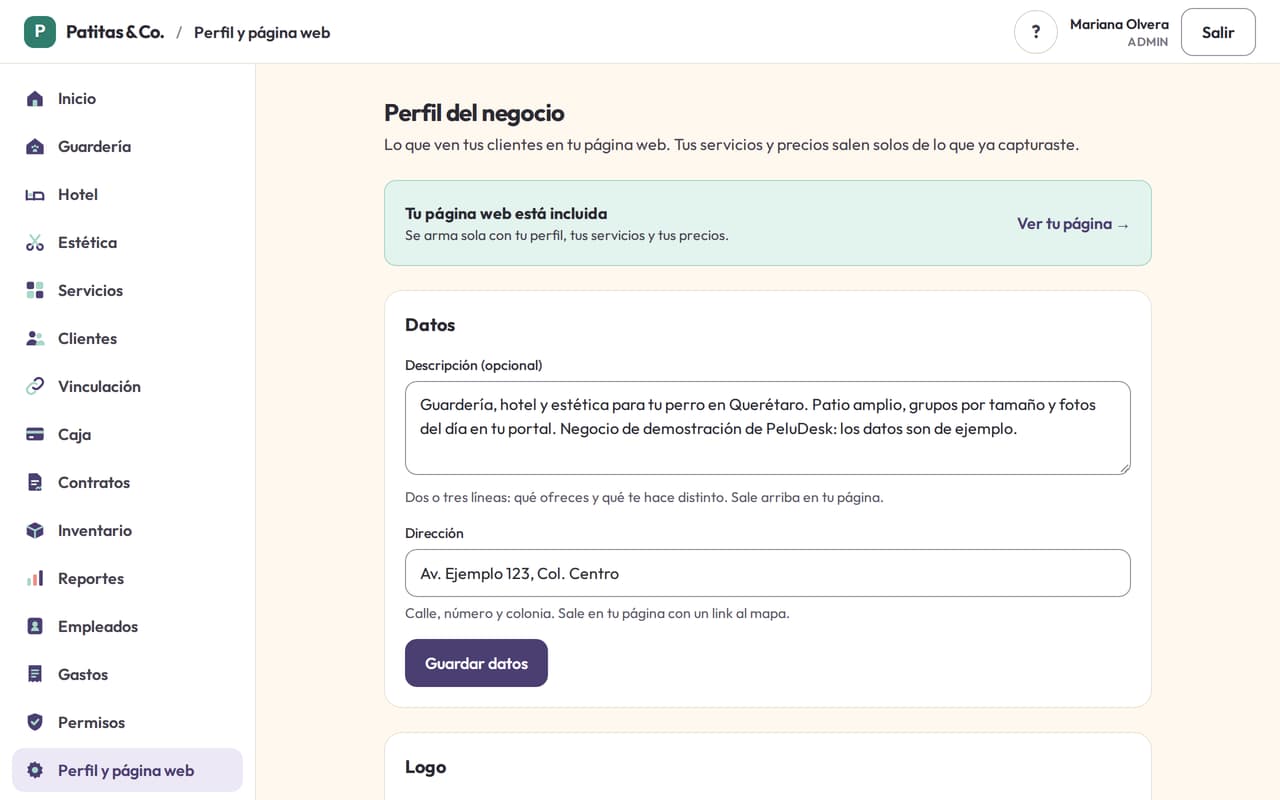
Tu página web se arma sola con tu perfil, tus servicios, tus precios y tu horario. Tú solo pones lo que la hace tuya: logo, fotos y dirección.
- Entra a Perfil y página web.
- En Datos escribe una Descripción corta (qué ofreces y qué te hace distinto) y tu Dirección. Aprieta Guardar datos.
- En Logo, escoge el archivo (PNG, JPG, WebP o SVG). Si pesa mucho o es muy grande, la app lo achica en tu navegador antes de guardarlo (un PNG o WebP conserva su fondo transparente); un SVG va tal cual y puede pesar hasta 2 MB. Antes de guardar ves cómo se va a ver en tu registro de clientes, en un recibo y en tu portal, y te avisamos si es muy ancho o muy alto, si trae fondo blanco o si tiene márgenes grandes. Si te gusta, aprieta Guardar logo (o Guardar el logo nuevo). Lo mejor es un PNG o SVG con fondo transparente, recortado cerca del dibujo.
- En Fotos del negocio, sube al menos 3 con Agregar foto: tu local, tu equipo, perros felices.
- En Diseño de tu página escoge cómo se ve: Clínica veterinaria, Estética, Guardería u Hotel (cambian la letra, los colores y cómo se acomoda), o déjalo en Automático (según tus servicios). En Color de tu página puedes poner el tuyo o marcar Usar el color de mis fotos. Aprieta Guardar datos.
Compartir tus tarifas con el Índice PeluDesk de precios
En Datos hay una casilla, Compartir mis tarifas con el Índice PeluDesk de precios, que viene apagada. Si la marcas, tus precios de baño, baño y corte, noche de hotel y día de guardería entran, el día 1 de cada mes, a los rangos públicos de tu ciudad en peludesk.mx/precios-mercado junto con los de otros negocios, solo como promedio: nunca se publica tu precio ni el nombre de tu negocio. La quitas cuando quieras y tus tarifas dejan de entrar desde el mes siguiente.
Qué hacen tus clientes en tu página
- Pedir su cita o reserva en línea: escogen el servicio, el día y la hora (o la llegada y la salida del hotel) según tu horario, escriben el nombre de su mascota y les abrimos WhatsApp con la solicitud ya escrita para tu número de recepción. Tú la confirmas y la registras en PeluDesk. Si no tienes WhatsApp de recepción o todavía no hay precios, ese botón no sale.
- Entrar a su portal con Mi portal: ven a sus mascotas, sus vacunas y sus citas y reservas.
- Ver tu horario, tu dirección con mapa y Cómo llegar, y escribirte por WhatsApp o llamarte.
Si llegaste desde la vista previa que te mandó PeluDesk, tu página nace con tu horario, tu dirección, tu WhatsApp, el diseño de tu giro y tus fotos y reseñas de Google. Las de Google se ven mientras no subas fotos propias; en cuanto subes las tuyas, salen las tuyas.
Avisar a tu cliente por WhatsApp
PeluDesk puede mandarle a tu cliente el recordatorio de su cita, de su llegada o de su vacuna solo, y avisarle que su perro ya está listo: se prende en Recordatorios por WhatsApp (ver [[articulo:recordatorios-automaticos-por-whatsapp]]). Además, en la cita de estética, en la reserva de guardería u hotel y en la agenda clínica tienes Avisar por WhatsApp: Confirmación, Recordatorio y Listo para recoger. Cada botón te enseña el mensaje real y, con Abrir WhatsApp con este mensaje, abre WhatsApp con ese texto ya escrito para el teléfono del cliente; tú decides si lo mandas.
Tu página web ya viene incluida
La página web va en tu plan, sin costo aparte ni fecha límite. Para que se vea completa, termina:
- Los primeros pasos
- Tu logo y al menos 3 fotos
- El precio de un servicio
- Tu horario
- Tu dirección
Arriba de la pantalla ves cuántos llevas.
Si algo no sale
- «El logo tiene que ser PNG, JPG, WebP o SVG», «El logo pesa … y lo más que se puede mandar es …» (un SVG de más de 2 MB) o «es muy chico»: sube otro archivo que cumpla; el botón Guardar logo no se activa mientras haya un error.
- «Este navegador no puede abrir fotos HEIC del iPhone»: elige la imagen en JPG o PNG, o ábrela desde Safari.
- Las fotos del negocio, los comprobantes y las capturas de un ticket también se achican antes de mandarlas. Un PDF no se puede achicar: si pesa más de 3.5 MB, la app te lo dice antes de mandarlo; mándalo como foto o guárdalo más ligero.
- Tu logo se ve dentro de un cuadro blanco en la franja de tu registro: tiene fondo sólido. Súbelo como PNG o SVG con fondo transparente.
- «La foto tiene que ser JPG, PNG o WebP.» (en las fotos del negocio)
- «La foto pesa demasiado (máximo 6 MB).»: usa una foto más ligera.