
Cómo registrar un check-in
Anotas quién deja al perro, cómo llega y qué trae, y queda adentro.
Check-in: recibe al perro con foto, pertenencias y avisos · 1:30 min
Velocidad:
Perro que llega sin reserva (walk-in) · 1:00 min
Velocidad:
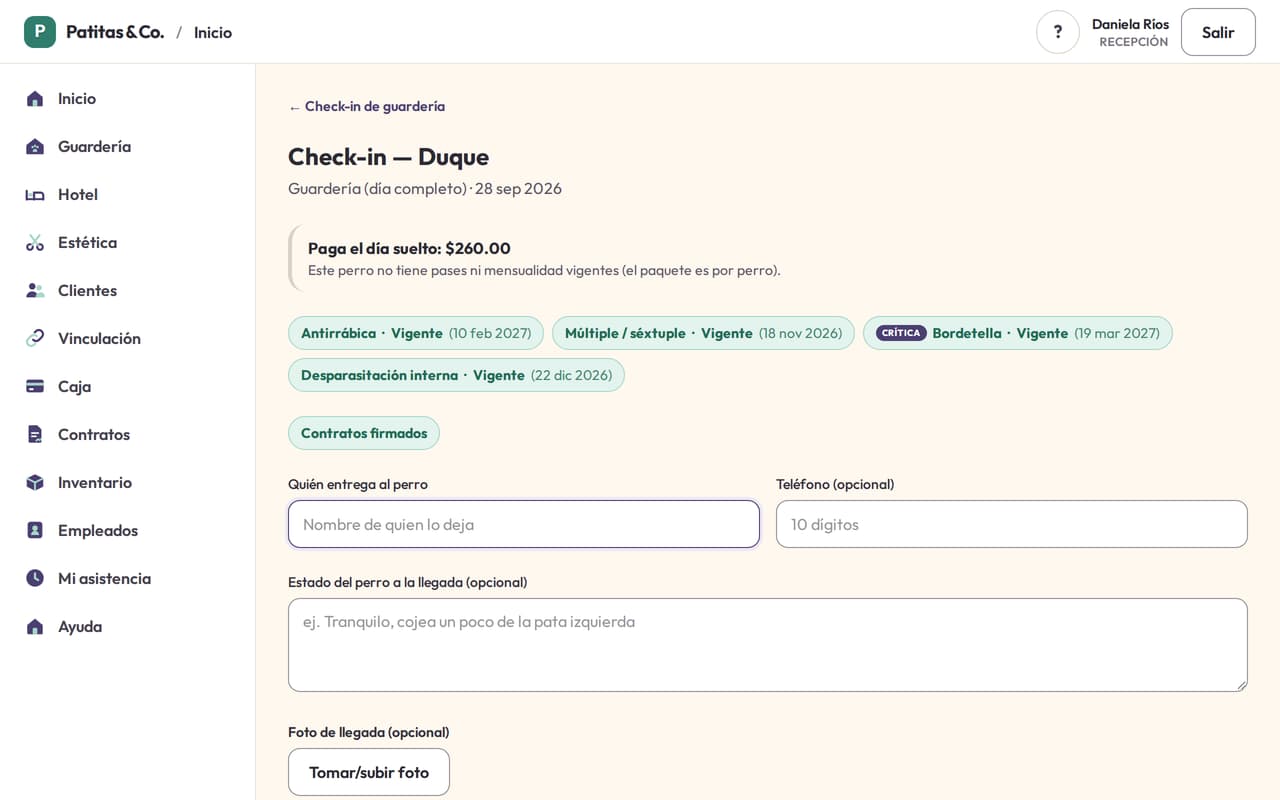
El check-in es el momento en que el perro entra a tu cuidado. Queda registrado quién lo dejó, a qué hora y cómo llegó.
- Toca Check-in en el tablero o en Guardería u Hotel, y escoge al perro de la lista.
- Revisa los avisos de arriba: alertas de manejo, alergias graves, vacunas y contrato.
- Si viene con pase, lo verás. Si Tiene pases sin aplicar, no hace falta tocar nada: al confirmar el check-in el pase se aplica solo y la confirmación lo dice («Se usó 1 día de su pase «Day pass — 15 pases»: le quedan 12 de 15. Este día no se cobra»). También puedes tocar Usar el pase para hoy antes. El pase es del perro: el de su hermano no le sirve.
- En Quién entrega al perro escoge al dueño o a su contacto de emergencia. Si lo trae alguien más, escoge Otra persona (escribo su nombre) y escribe su nombre en Nombre de la otra persona y, de preferencia, su teléfono: así queda claro que no fue el dueño.
- Anota el Estado del perro a la llegada (opcional) y toca Tomar/subir foto.
- En Agregar pertenencia escribe lo que trae (correa, cama, juguete) y toca Agregar. Las que se anotaron al reservar salen ahí como Ya declaradas en la reserva.
- Toca Confirmar check-in. El formulario se cierra, queda Check-in registrado a las (la hora), la confirmación lista las Pertenencias recibidas y la estancia pasa a en curso.
Si algo no sale
- Confirmar check-in está apagado y junto a él dice «Falta: escoge quién entrega al perro.»: escoge de la lista (el campo lleva * y «obligatorio»). Con Otra persona, si falta el nombre, dice «Falta: el nombre de quien entrega al perro.».
- Si no tiene reserva, usa Walk-in (sin reserva) en la lista de check-in. Si abres el check-in de una reserva de un día que ya pasó, arriba dice «Esta reserva era para el …»: si el perro llegó hoy, regístralo como walk-in (su pase se aplica solo) y en la reserva marca aquel día como «No llegó» o cancélalo; si de verdad es el check-in de aquel día, sigue ahí. Así el día y el pase quedan en la fecha correcta.
- Un día que el perro no vino (No llegó) devuelve su día al pase, igual que cancelar la estancia; la cuenta no queda con saldo a favor.
- Si el check-in se hizo por error, toca Deshacer el check-in (sale al terminar el check-in y en la estancia de la reserva, las primeras 24 horas; después está en Corregir): la estancia vuelve a «reservada» con su pase, o se cancela si fue un walk-in por error. Pide motivo y queda en la bitácora. Lo hace quien tiene el permiso «Deshacer operaciones» (los admin siempre). Ver Cómo deshacer o corregir una operación.