
Cómo registrar un gasto del local y los gastos recurrentes
Anota la renta, la luz, la gasolina y lo que pagues, y que la app te recuerde lo que se repite cada mes.
Registra los gastos del local y adjunta el comprobante · 1:21 min
Gastos recurrentes: renta, luz y todo lo que se repite · 1:14 min
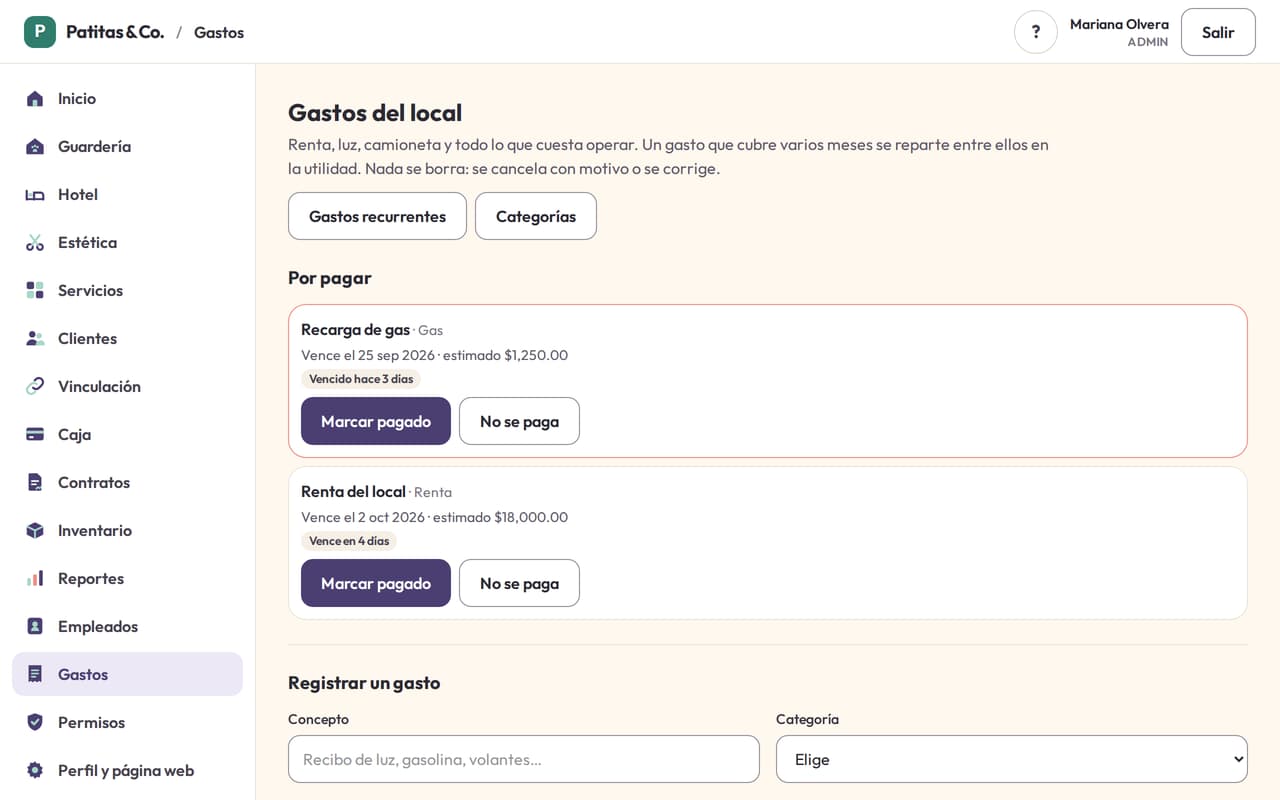
Aquí va todo lo que sale del negocio que no es inventario ni nómina: renta, luz, internet, gasolina. Con eso la utilidad de los reportes sale completa. Lo ve admin o quien tenga el permiso «Gastos del local».
Registrar un gasto
- Entra a Gastos y baja a Registrar un gasto.
- Llena Concepto, Categoría, Monto, Fecha de pago y Cómo se pagó.
- Si cubre varios meses (la luz bimestral), llena Cubre desde (mes) y Hasta (mes).
- Aprieta Registrar gasto.
Cómo se pagó decide si el gasto toca la caja:
- Efectivo del cajón: el dinero salió de la caja. Se registra su retiro en el turno abierto y baja el efectivo que debe haber al cerrar.
- Transferencia, Tarjeta, Efectivo (no del cajón), Domiciliado u Otro: queda como gasto del negocio y cuenta en la utilidad, pero no mueve el efectivo de la caja. Sale en el Historial de caja como «Gasto (no sale de la caja)» con su forma de pago, aparte de los totales de lo que entró a la caja.
Con la categoría Nómina, la forma de pago se pone en Transferencia, porque así se paga casi siempre. Si la cambias a Efectivo del cajón, la pantalla te recuerda que ese dinero se descuenta del efectivo del turno: elígelo solo si de verdad salió de la caja.
Corregir la forma de pago de un gasto
Si un gasto se registró con la forma de pago equivocada (por ejemplo, un sueldo pagado por transferencia que quedó como «Efectivo del cajón»), un admin lo corrige:
- En Gastos busca el gasto en la lista del mes y aprieta Corregir forma de pago.
- Elige Cómo se pagó de verdad, escribe ¿Por qué se corrige? y aprieta Guardar forma de pago.
Si salía del cajón, su retiro se quita de la caja; si pasa a Efectivo del cajón, se registra su retiro en el turno en que se capturó el gasto. Si ese turno ya se cerró, lo contado no cambia: se recalculan el efectivo esperado y la diferencia de su corte, y en Turno ese turno dice Corte recalculado con el gasto, quién lo cambió, cuándo, el motivo y el esperado de antes y de ahora. En el gasto queda la línea «Forma de pago corregida». Lo retenido por el banco o Mercado Pago no se cambia.
Gastos que se repiten
- Aprieta Gastos recurrentes y llena Nuevo gasto recurrente: concepto, Cada cuándo y Siguiente vencimiento. Aprieta Guardar.
- Cuando se acerca la fecha, aparece en Por pagar. Ahí aprietas Marcar pagado o No se paga.
Si algo no sale
- «No hay turno de caja abierto»: abre el turno en Caja o escoge otro método de pago.
- ¿Te equivocaste de monto? Usa Corregir monto, escribe el Monto correcto y el Motivo y aprieta Guardar corrección: queda un ajuste por la diferencia. Si el gasto salió del Efectivo del cajón, su retiro del turno pasa al monto correcto (la caja pierde o recupera la diferencia); si ese turno ya cerró, lo contado no cambia: se recalculan lo esperado y la diferencia de su corte, y la corrección se ve en el turno y en el Historial de caja.
Cancelar un gasto
- En Gastos busca el gasto en la lista del mes y aprieta Cancelar.
- Escribe ¿Por qué se cancela? y aprieta Cancelar gasto.
El gasto se queda tachado con su motivo y ya no cuenta en la utilidad. Nada se borra.