
Cómo revisar un comprobante sanitario que mandó el dueño
El dueño sube la foto o el PDF del carnet desde su portal o desde el alta por link, y tú la confirmas o la rechazas.
Revisa los comprobantes de vacunas que mandan los dueños · 1:08 min
Velocidad:
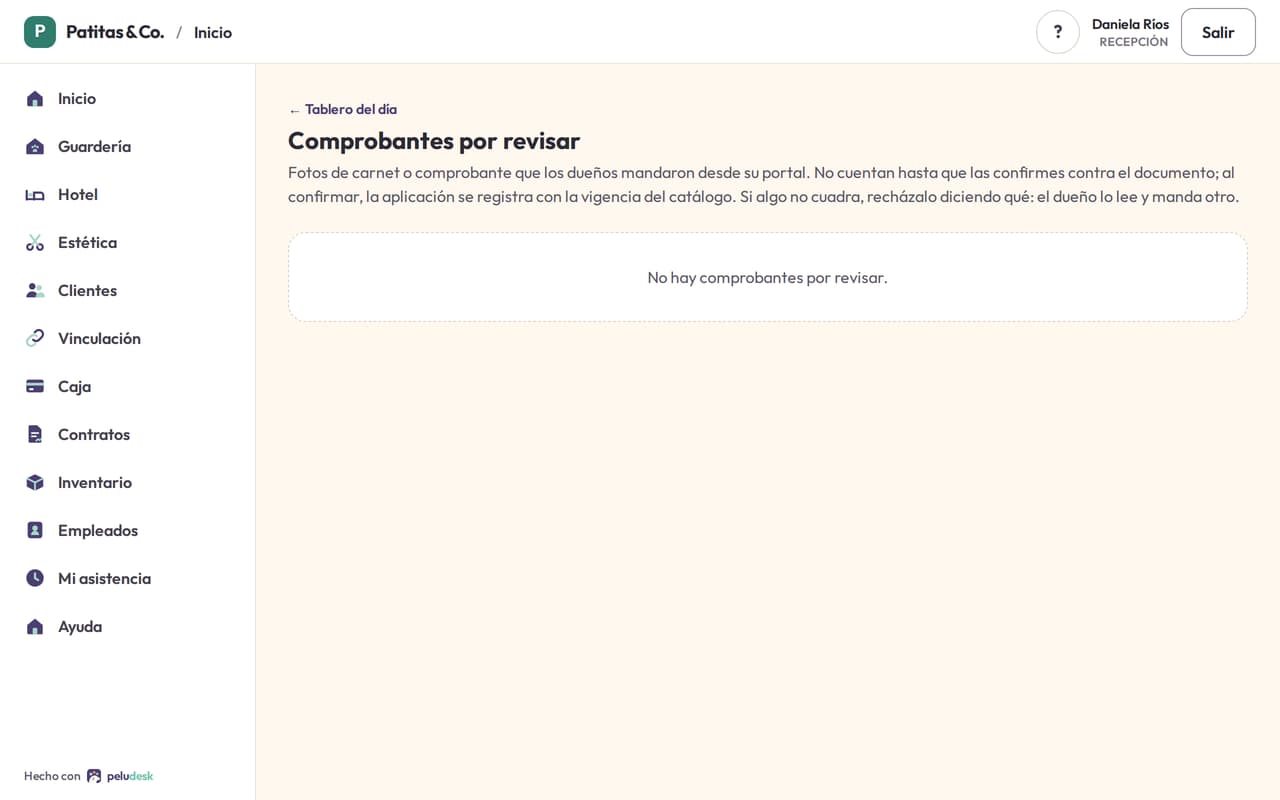
Cuando un dueño sube el comprobante de una vacuna (desde su portal o en el alta por link), todavía no cuenta: alguien tiene que ver que coincida con lo que dice. Hasta que lo confirmes, el perro sigue con el requisito pendiente y no puede reservar guardería ni hotel.
- Entra a Comprobantes por revisar. Llegas también desde el aviso del tablero.
- Cada comprobante trae la foto (o el link Abrir el PDF del comprobante), la Aplicación (según el dueño), cuánto tiempo Quedaría vigente y desde cuándo espera.
- Compara el comprobante con la fecha y el tipo de vacuna.
- Si todo cuadra, toca Confirmar y registrar: queda como aplicación real en su expediente, con la misma foto.
- Si no, toca Rechazar…, escribe ¿Por qué no se confirma? y toca Rechazar con este motivo. El dueño lee el motivo en su portal.
Abajo, en Últimos revisados, ves lo que ya se resolvió.
Si algo no sale
- «Para rechazar un comprobante hay que decir por qué: el dueño lo va a leer.»: escribe el motivo.
- «Ese comprobante ya se revisó.»: alguien más ya lo resolvió; recarga la página.