
Usamos una cookie necesaria y, solo si aceptas, analítica y publicidad. · Más información

Preferencias de cookies

Escoge qué categorías permites en peludesk.mx. Tu elección se guarda 6 meses y puedes cambiarla o revocarla cuando quieras.

Recuerdan esta misma elección y mantienen la sesión de quien administra la plataforma. Sin ellas el sitio no funciona; no miden ni rastrean.

Cuenta las visitas por página, de dónde llegas, tu país y tu tipo de dispositivo, de forma agregada, para saber qué páginas sirven. No guarda cookies en tu navegador.

El píxel de Meta y, cuando exista la cuenta, el tag de Google Ads miden si un anuncio de PeluDesk terminó en un registro. Envían qué página viste y si abriste el demo, dejaste tu WhatsApp en una herramienta o creaste tu negocio de prueba.

Qué guarda cada una, cuánto dura y para qué, en la política de cookies (8 elementos declarados).

Saltar al contenido
← Todos los artículos

Cómo hacer una venta rápida

Vender un producto o algo suelto en el mostrador, a un cliente o a público en general.

Venta rápida: vende un producto sin reserva · 1:04 min

Velocidad:

Vende productos de tu inventario en el mostrador · 1:07 min

Velocidad:
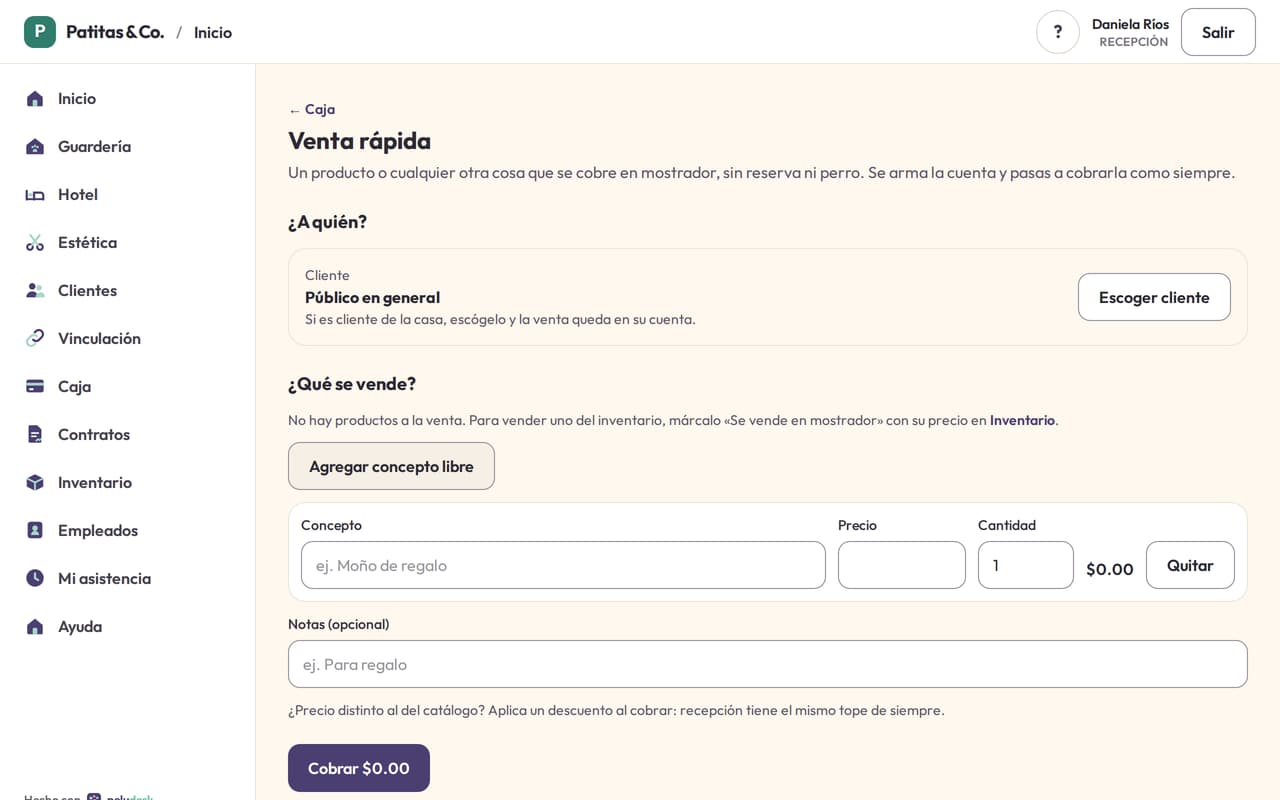
Captura de pantalla: Cómo hacer una venta rápida (negocio de ejemplo)

Para vender una correa, un shampoo o cualquier cosa que no venga de una reserva. Armas la venta y pasas directo a cobrarla.

  1. En Caja aprieta Venta rápida.
  2. En ¿A quién? se queda en «Público en general». Si es cliente de la casa, aprieta Escoger cliente y la venta queda en su cuenta.
  3. En ¿Qué se vende? escoge el Producto del inventario y aprieta Agregar producto.
  4. Para algo que no está en el inventario, aprieta Agregar concepto libre y escribe Concepto y Precio.
  5. Ajusta la Cantidad de cada renglón.
  6. Aprieta Cobrar (el botón trae el total) y cobra como cualquier cuenta.

Solo salen los productos marcados «Se vende en mostrador» con su precio en Inventario. ¿Precio distinto? Aplica un descuento al cobrar.

Si te equivocaste de producto, en la pantalla de cobro aprieta Quitar en ese renglón y escribe por qué, antes de cobrar.

Si algo no sale

  • «No hay suficiente «…» en inventario (quedan …).»: si sí hay, registra la compra o un ajuste en Inventario.
  • «Esta cuenta ya tiene cobros: primero registra la devolución y después cancela.»

¿No se resolvió? Dentro de tu cuenta, en Ayuda, puedes preguntarle al asistente o crear un ticket y te contestamos.